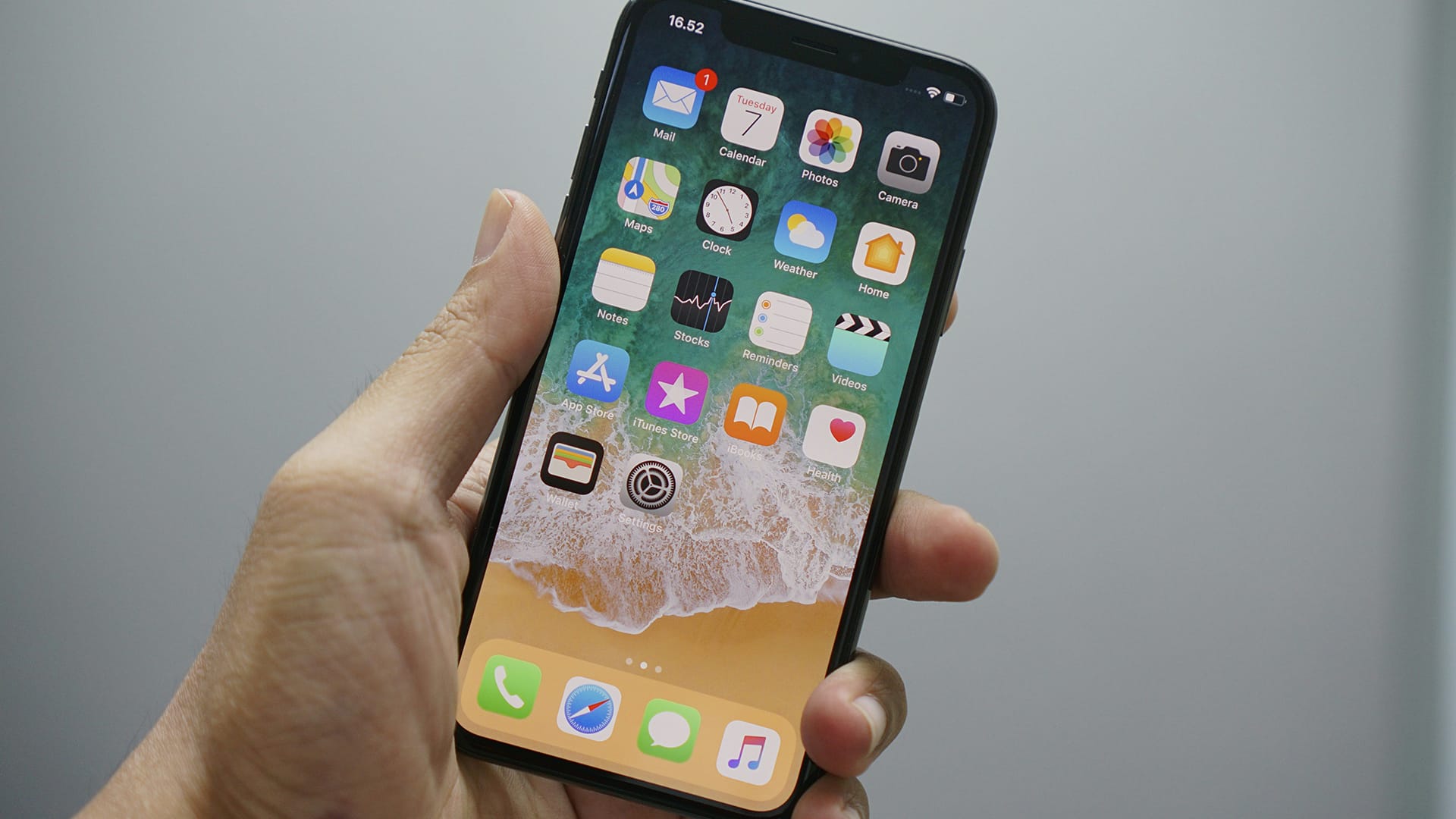

Sécuriser son smartphone est essentiel pour garder la main sur vos photos, vos mots de passe, vos coordonnées bancaires et vos conversations privées. C’est l’appareil le plus utilisé, et souvent le moins bien protégé. Ces bonnes pratiques s’appliquent à Android comme à iOS, sans compétences techniques requises.
Ce que vous allez apprendre :
- Comment verrouiller efficacement votre écran
- Pourquoi les mises à jour sont votre première ligne de défense
- Quelles permissions accorder (ou refuser) aux applications
- Comment vous protéger sur les réseaux Wi-Fi publics
- Pourquoi les téléchargements hors stores officiels sont risqués
Astuce #1 : Activez un déverrouillage d’écran efficace
Le déverrouillage par code, empreinte ou reconnaissance faciale est la barrière la plus immédiate entre vos données et quelqu’un qui mettrait la main sur votre téléphone.
Un code à 4 chiffres est trop court. Préférez un code à 6 chiffres minimum, ou mieux, un mot de passe alphanumérique. L’empreinte digitale et Face ID sont pratiques et suffisamment fiables pour un usage quotidien, à condition d’avoir un code de secours robuste, car la biométrie seule peut être contournée dans certains contextes légaux ou techniques.
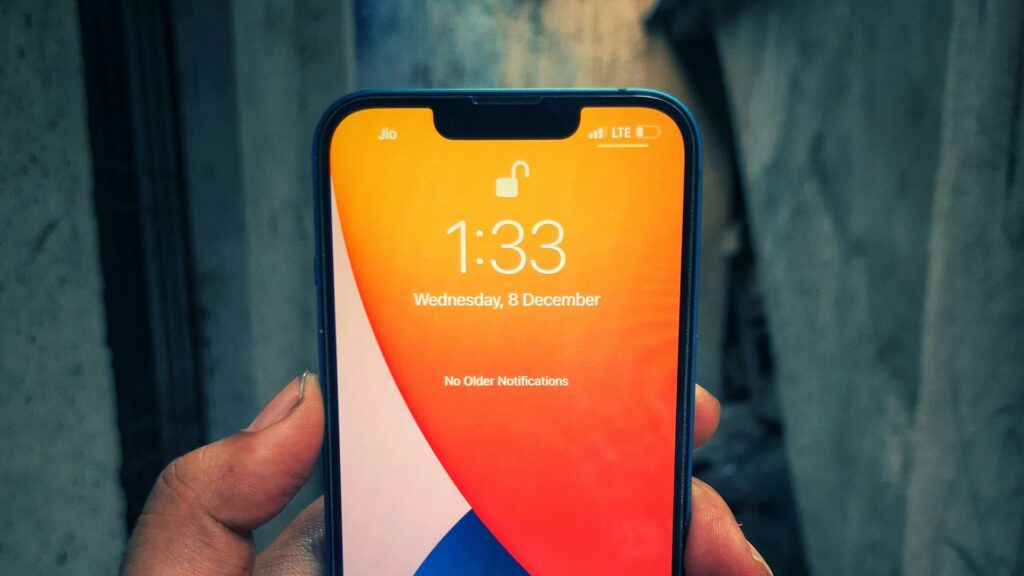
Sur Android comme sur iOS, vous pouvez configurer l’effacement automatique des données après un certain nombre de tentatives échouées. C’est une option à activer si vous stockez des informations sensibles.
Astuce #2 : Installez les mises à jour sans attendre
Les mises à jour du système d’exploitation corrigent des failles de sécurité découvertes après la sortie de votre téléphone. Repousser une mise à jour, c’est laisser une porte ouverte que les attaquants connaissent déjà.
Sur iOS, les mises à jour sont poussées directement par Apple pour tous les appareils compatibles. Sur Android, le processus passe souvent par le fabricant (Samsung, Xiaomi, Google…), ce qui peut introduire des délais.
Activez les mises à jour automatiques dans vos réglages système. Pour les applications, faites de même depuis l’App Store ou le Play Store.
Astuce #3 : Auditez les permissions de vos applications
Chaque application que vous installez peut demander l’accès à votre micro, votre caméra, votre localisation, vos contacts ou votre galerie photo. Ces accès ne sont pas tous justifiés.
Une lampe de poche n’a pas besoin de vos contacts. Un jeu mobile n’a pas besoin de votre localisation en permanence. Prenez dix minutes pour faire le tour de vos permissions.
Sur iOS : Réglages > Confidentialité et sécurité : vous voyez toutes les permissions par catégorie.
Sur Android : Paramètres > Applications > Autorisations des applications : le chemin varie légèrement selon le fabricant, mais il est toujours accessible.
Révoquez tout accès que vous ne comprenez pas ou qui semble disproportionné. La plupart des applications fonctionneront parfaitement sans.
Astuce #4 : Méfiez-vous des réseaux Wi-Fi publics
Un réseau Wi-Fi dans un café, un aéroport ou un hôtel est partagé avec des inconnus. Sur un réseau non sécurisé, quelqu’un de mal intentionné peut intercepter une partie de vos communications ou créer un faux point d’accès avec un nom trompeur (« Free_Airport_WiFi », par exemple).

Évitez de consulter votre banque, de vous connecter à des services sensibles ou de faire des achats en ligne sur ces réseaux. Si vous n’avez pas le choix, utilisez un VPN qui chiffre votre connexion entre votre téléphone et internet.
La 4G ou la 5G de votre opérateur est toujours plus sûre qu’un Wi-Fi public pour les opérations sensibles.
Astuce #5 : Installer les applications que depuis les stores officiels
L’App Store d’Apple et le Google Play Store appliquent des contrôles de sécurité sur les applications publiées. Ce n’est pas parfait, des applications malveillantes passent parfois entre les mailles, mais c’est incomparablement plus sûr que les sources alternatives.
Les fichiers APK téléchargés hors Play Store (sur Android) ou les applications installées via des méthodes de contournement sur iOS présentent un risque réel d’introduire des logiciels espions, des chevaux de Troie ou des adwares sur votre appareil.
Sur Android, vérifiez que l’option « Installer des applications de sources inconnues » est désactivée dans vos paramètres de sécurité. Elle devrait l’être par défaut.
Astuce #6 : Activez la localisation à distance et l’effacement à distance
Si votre téléphone est perdu ou volé, deux fonctionnalités peuvent limiter les dégâts : la localisation à distance et l’effacement à distance.
Sur iOS, c’est « Localiser » (Find My), accessible via iCloud.com ou l’application Localiser. Sur Android, c’est « Localiser mon appareil » (Find My Device), disponible sur android.com/find.
Ces fonctionnalités doivent être activées avant que vous en ayez besoin. Vérifiez dès maintenant qu’elles le sont dans vos réglages.
Astuce #7 : Chiffrez vos sauvegardes et utilisez un gestionnaire de mots de passe
Les sauvegardes iCloud et Google One sont chiffrées par défaut, mais uniquement si vous utilisez un mot de passe de compte fort. Un compte Google ou Apple compromis, c’est l’accès à toutes vos sauvegardes.
Activez la double authentification (2FA) sur votre compte Apple ou Google, c’est la mesure la plus efficace pour protéger ces comptes. En cas de tentative de connexion depuis un nouvel appareil, vous recevez une notification et devez valider.
Pour vos mots de passe d’applications, évitez de les enregistrer dans le navigateur sans protection supplémentaire. Un gestionnaire de mots de passe dédié offre un niveau de sécurité supérieur.
Astuce #8 : Activez le chiffrement de votre appareil
Le chiffrement transforme les données stockées sur votre téléphone en données illisibles sans le code de déverrouillage. Concrètement : si quelqu’un extrait physiquement la mémoire de votre appareil, il ne peut pas accéder à vos fichiers.
Sur iOS, le chiffrement est activé par défaut dès que vous définissez un code d’écran. Sur Android, c’est également le cas sur la quasi-totalité des appareils récents, mais vérifiez dans Paramètres > Sécurité que l’option est bien active, notamment sur les modèles d’entrée de gamme plus anciens.
Astuce #9 : Faites attention aux SMS et liens reçus
Le phishing ne passe plus uniquement par email. Le « smishing », hameçonnage par SMS est en forte progression. Un message vous annonçant un colis bloqué, un remboursement en attente ou une alerte de votre banque peut contenir un lien vers un faux site conçu pour voler vos identifiants.
Règle simple : ne cliquez jamais sur un lien reçu par SMS si vous n’attendiez pas ce message. Allez directement sur le site officiel de l’organisme concerné en tapant l’adresse dans votre navigateur. Les vrais services ne vous demandent jamais de vous reconnecter via un lien SMS.
Sur Android comme sur iOS, vous pouvez signaler et bloquer les expéditeurs suspects directement depuis l’application Messages.
Astuce #10 : Sauvegardez régulièrement vos données
La sécurité, ce n’est pas uniquement empêcher les intrusions, c’est aussi pouvoir récupérer vos données en cas de perte, de vol ou de panne. Une sauvegarde récente vous permet de repartir sans perdre vos photos, contacts et documents.

Sur iOS, iCloud sauvegarde automatiquement votre téléphone quand il est branché et connecté au Wi-Fi. Sur Android, Google One fait de même pour l’essentiel de vos données. Vérifiez que la sauvegarde automatique est bien activée et que la dernière sauvegarde date de moins de 24 heures.
Si vous préférez ne pas dépendre du cloud, une sauvegarde locale via câble reste une alternative valable.
Ce que ces bonnes pratiques ne permettent pas de faire
Ces mesures réduisent significativement votre exposition, mais elles ne constituent pas un bouclier absolu.
- Un logiciel espion sophistiqué installé physiquement sur votre téléphone par quelqu’un qui y a accès peut contourner la plupart de ces protections.
- Une application légitime compromise côté éditeur (attaque supply chain) peut passer les contrôles des stores officiels.
- Le chiffrement de vos données ne protège pas contre vos propres erreurs : cliquer sur un lien de phishing, par exemple, reste le vecteur d’attaque le plus courant, indépendamment de vos réglages.
- Aucune de ces pratiques ne rend votre téléphone invisible ou vos communications totalement privées.