

Ne pas sauvegarder les données de son iPhone, c’est risquer de perdre des années de photos, tous ses contacts, ses messages. La sauvegarde permet de tout récupérer en quelques minutes sur un nouvel appareil. Ce tutoriel vous explique comment faire, que vous soyez à l’aise ou non avec la technologie.
Ce que vous allez apprendre :
- Ce qu’est une sauvegarde et pourquoi c’est utile
- Comment activer la sauvegarde automatique avec iCloud
- Comment lancer une sauvegarde manuelle
- Comment vérifier que votre sauvegarde fonctionne vraiment
- La sauvegarde sur ordinateur comme alternative
Ce que contient une sauvegarde d’iPhone
Une sauvegarde est une copie de tout ce qui se trouve sur votre iPhone : vos photos, vos contacts, vos messages, vos applications et leurs réglages. Si votre téléphone est perdu, volé ou cassé, cette copie permet de tout restaurer sur un nouvel appareil, comme si de rien n’était.
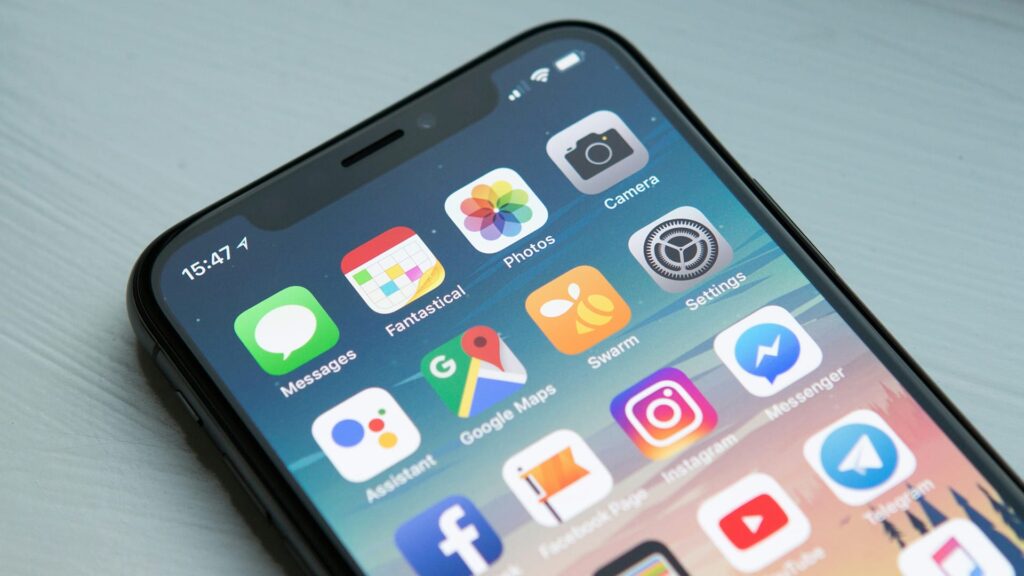
Il existe deux façons de sauvegarder un iPhone : via iCloud (sur internet, sans câble) ou via un ordinateur (avec un câble USB). Dans les deux cas, le résultat est le même : une copie de sécurité de vos données.
Sauvegarder son iPhone avec iCloud
iCloud est le service de stockage en ligne d’Apple. C’est la méthode la plus simple car elle fonctionne sans câble et peut se faire automatiquement chaque nuit.
Activer la sauvegarde automatique iCloud
La sauvegarde automatique se déclenche seule, généralement la nuit, quand votre iPhone est branché à une prise et connecté au Wi-Fi. Vous n’avez rien à faire une fois qu’elle est activée.
- Ouvrez l’application Réglages (l’icône grise avec des engrenages).
- Appuyez sur votre prénom en haut de l’écran.
- Appuyez sur iCloud.
- Faites défiler vers le bas et appuyez sur Sauvegarde iCloud.
- Activez le bouton Sauvegarde iCloud (il doit devenir vert).
C’est tout. Votre iPhone se sauvegarde désormais automatiquement chaque nuit, à condition d’être branché et connecté au Wi-Fi.
Lancer une sauvegarde manuelle immédiatement
Si vous souhaitez faire une sauvegarde maintenant, sans attendre la nuit :
- Ouvrez Réglages puis appuyez sur votre prénom.
- Appuyez sur iCloud, puis sur Sauvegarde iCloud.
- Appuyez sur Sauvegarder maintenant.
- Attendez que la barre de progression disparaisse. Ne quittez pas l’écran pendant ce temps.
La durée dépend de la quantité de données à sauvegarder. Pour une première sauvegarde, cela peut prendre plusieurs minutes.
Vérifier que la sauvegarde a bien fonctionné
C’est l’étape que beaucoup oublient. Une sauvegarde non vérifiée peut donner une fausse impression de sécurité.
- Restez sur l’écran Sauvegarde iCloud.
- Regardez la ligne Dernière sauvegarde réussie.
- Si vous y voyez une date récente (aujourd’hui ou hier), tout fonctionne correctement.
- Si la date est ancienne ou absente, relancez une sauvegarde manuelle et vérifiez que votre Wi-Fi est bien activé.
Prenez l’habitude de vérifier cette date une fois par semaine. Cela prend dix secondes et vous évite de mauvaises surprises.
La sauvegarde sur ordinateur : une bonne alternative
Si vous n’avez pas assez d’espace iCloud gratuit (Apple offre 5 Go, ce qui est souvent insuffisant), vous pouvez sauvegarder votre iPhone sur votre ordinateur. Cette méthode ne coûte rien.
Sur Mac
- Branchez votre iPhone à votre Mac avec le câble USB fourni.
- Ouvrez le Finder (le visage souriant dans le Dock).
- Cliquez sur votre iPhone dans la colonne de gauche.
- Cliquez sur Sauvegarder maintenant.
Sur PC Windows
- Branchez votre iPhone à votre ordinateur avec le câble USB.
- Ouvrez iTunes (à télécharger gratuitement sur apple.com si absent).
- Cliquez sur l’icône iPhone en haut à gauche.
- Cliquez sur Sauvegarder maintenant.
La sauvegarde est stockée directement sur votre ordinateur. Elle n’occupe pas d’espace iCloud. En revanche, si votre ordinateur tombe en panne en même temps que votre iPhone, vous perdez les deux. C’est pourquoi combiner les deux méthodes est idéal.
Ce que la sauvegarde ne permet pas de faire
La sauvegarde protège vos données contre la perte ou la casse de votre appareil. Elle ne fait pas tout.
Elle ne vous protège pas contre le vol de vos mots de passe ou de vos informations bancaires. Elle ne bloque pas les arnaques reçues par SMS ou email. Elle ne récupère pas les données supprimées avant la dernière sauvegarde.
Pour une protection plus complète de votre smartphone, consultez notre guide sécuriser son smartphone en 10 étapes.
La FAQ des sauvegardes sur iPhone
Est-ce que la sauvegarde iCloud est gratuite ?
iCloud offre 5 Go de stockage gratuit. Pour la plupart des utilisateurs, c’est insuffisant dès qu’on a beaucoup de photos. Apple propose des abonnements payants à partir de quelques euros par mois pour obtenir plus d’espace. En alternative, la sauvegarde sur ordinateur reste entièrement gratuite.
Est-ce que mes photos sont sauvegardées automatiquement ?
Oui, si la sauvegarde iCloud est activée et que vous êtes connecté au Wi-Fi. Vous pouvez aussi activer séparément « Photos iCloud » dans les réglages, qui synchronise vos photos en temps réel dès que vous êtes en Wi-Fi, indépendamment de la sauvegarde complète.
Que se passe-t-il si je change d’iPhone ?
Lors de la configuration d’un nouvel iPhone, Apple vous propose de restaurer depuis une sauvegarde iCloud. Il suffit de vous connecter à votre identifiant Apple et de choisir la sauvegarde la plus récente. Toutes vos photos, contacts et applications sont alors réinstallés automatiquement.
Faut-il sauvegarder son iPhone souvent ?
La sauvegarde automatique se fait chaque nuit si votre téléphone est branché et en Wi-Fi, vous n’avez donc pas à y penser. Si vous avez pris des photos importantes dans la journée et que vous partez en voyage, faire une sauvegarde manuelle avant de partir est une bonne habitude.
Ma sauvegarde est-elle chiffrée et sécurisée ?
Les sauvegardes iCloud sont chiffrées par Apple. Cela signifie que vos données sont illisibles sans votre identifiant Apple et votre mot de passe. Pour la sauvegarde sur ordinateur, vous pouvez activer l’option « Chiffrer la sauvegarde locale » dans iTunes ou Finder pour une protection supplémentaire.
Que faire si le message « Espace iCloud insuffisant » apparaît ?
Soit vous libérez de l’espace en supprimant d’anciennes sauvegardes ou des données inutiles, soit vous passez à un abonnement iCloud payant, soit vous utilisez la sauvegarde sur ordinateur. Cette dernière option est gratuite et tout aussi efficace.