

Un réseau Wi-Fi avec ses réglages d’usine est une cible facile : mot de passe générique, chiffrement insuffisant, options risquées activées par défaut. Quatre ajustements suffisent à corriger l’essentiel, et ils sont accessibles à tous depuis l’interface de votre box, sans aucune connaissance technique préalable.
Ce tutoriel couvre :
- Changer le mot de passe Wi-Fi par défaut
- Activer le chiffrement WPA2 ou WPA3
- Désactiver le WPS
- Créer un réseau invité pour vos appareils connectés
Avant de commencer : accéder à l’interface de votre box
Toutes les boxes Internet (Orange Livebox, SFR Box, Bbox de Bouygues, Freebox) disposent d’une interface d’administration accessible depuis votre navigateur. C’est là que vous effectuerez chaque étape de ce tutoriel.
La procédure de connexion est identique quelle que soit votre box :
- Ouvrez votre navigateur (Chrome, Firefox, Safari) sur un appareil connecté à votre réseau Wi-Fi ou en câble.
- Tapez l’adresse de votre box dans la barre d’adresse. Les plus courantes :
192.168.1.1(Orange, SFR, Bouygues) ou192.168.0.1(Free). - Une page de connexion s’affiche. Entrez l’identifiant et le mot de passe administrateur. Ils sont souvent indiqués sur une étiquette sous votre box, ou dans votre contrat d’abonnement.
- Vous êtes maintenant dans l’interface de gestion de votre réseau.
Les menus et leur libellé varient selon le fournisseur et le modèle de box. L’objectif reste le même : cherchez les sections intitulées « Wi-Fi », « Réseau sans fil » ou « Paramètres réseau ».
Étape 1 : Changer le mot de passe Wi-Fi par défaut
Le mot de passe Wi-Fi fourni à l’installation est souvent imprimé sur votre box. Pratique, mais problématique : toute personne qui passe près de chez vous peut le lire si elle a un accès visuel à votre équipement.
Changer ce mot de passe prend moins de deux minutes.
- Dans l’interface de votre box, accédez à la section Wi-Fi ou Réseau sans fil.
- Repérez le champ intitulé « Mot de passe », « Clé Wi-Fi » ou « Passphrase ».
- Remplacez la valeur existante par un nouveau mot de passe.
- Choisissez un mot de passe d’au moins 12 caractères, avec des majuscules, des chiffres et des symboles (découvrez notre guide pour créer des mots de passe sécurisés).
- Enregistrez les modifications. Votre box se reconnectera automatiquement sous quelques secondes.
Après cette manipulation, vous devrez reconnectez chacun de vos appareils (téléphones, tablettes, ordinateurs) avec le nouveau mot de passe. C’est un moment utile pour faire le point sur ce qui est connecté chez vous.
Étape 2 : Activer le chiffrement WPA2 ou WPA3
Le chiffrement Wi-Fi détermine à quel point il est difficile d’intercepter les données qui transitent sur votre réseau. Certaines boxes livrent par défaut un chiffrement ancien et peu sûr (WEP ou WPA). Passer en WPA2 ou WPA3 est un réglage simple qui change radicalement le niveau de protection.
- Dans la section Wi-Fi de votre interface, cherchez un champ « Sécurité », « Mode de chiffrement » ou « Type d’authentification ».
- Sélectionnez WPA2-AES (aussi appelé WPA2-PSK) si votre box le propose. Préférez WPA3 s’il est disponible (c’est la version la plus récente et la plus robuste).
- Si vous voyez une option « WPA2/WPA3 mixte », elle convient très bien : elle reste compatible avec les appareils plus anciens tout en profitant de WPA3 pour les récents.
- Évitez les options WEP et WPA seul, elles sont considérées comme insuffisantes aujourd’hui.
- Sauvegardez. Vos appareils se reconnecteront avec le même mot de passe, mais via un chiffrement plus solide.
Étape 3 : Désactiver le WPS
Le WPS (Wi-Fi Protected Setup) est une fonction qui permet de connecter un appareil à votre réseau en appuyant sur un bouton physique de votre box, sans saisir de mot de passe. Pratique en théorie, mais cette fonctionnalité présente des failles connues qui permettent à un attaquant de forcer l’accès à votre réseau sans connaître votre mot de passe.
La bonne nouvelle : la désactiver est rapide.
- Dans votre interface d’administration, cherchez la section « WPS », parfois sous « Wi-Fi » ou « Options avancées ».
- La fonction est représentée par un bouton on/off ou une case à cocher.
- Désactivez le WPS.
- Sauvegardez.
Cette action n’affecte pas votre connexion Wi-Fi normale. Elle supprime simplement une porte d’entrée que vous n’utilisez probablement jamais.
Étape 4 : Créer un réseau invité pour vos appareils connectés
Un réseau invité est un second réseau Wi-Fi, séparé du vôtre, que vous pouvez activer sur votre box. Il partage votre connexion Internet mais reste isolé de vos appareils principaux : ordinateurs, téléphones, disques réseau.
C’est utile dans deux situations concrètes :
- Les invités : vous pouvez leur donner accès à Internet sans leur communiquer votre mot de passe principal, et sans qu’ils puissent accéder à vos fichiers.
- Les objets connectés (télévisions, ampoules, assistants vocaux, thermostats) : ces appareils sont souvent moins bien sécurisés que vos équipements principaux. Les isoler sur un réseau dédié limite les risques si l’un d’eux est compromis.
- Dans l’interface de votre box, cherchez « Réseau invité », « Guest Wi-Fi » ou « Réseau secondaire ».
- Activez la fonction « Wi-Fi invité »
- Donnez un nom distinct à ce réseau (ex : « Maison-Invités ») pour le différencier de votre réseau principal.
- Définissez un mot de passe dédié, différent de votre mot de passe principal.
- Vérifiez que l’option « Isolation des clients » ou « Isoler du réseau local » est activée. Cela garantit que les appareils sur le réseau invité ne peuvent pas communiquer avec ceux de votre réseau principal.
- Sauvegardez.
Ce que ces réglages ne permettent pas de faire
Ces quatre étapes couvrent les vulnérabilités les plus courantes sur un réseau domestique. Elles ne constituent pas une protection complète.
Elles ne protègent pas contre les logiciels malveillants installés directement sur vos appareils, un antivirus adapté reste nécessaire. Elles ne chiffrent pas votre trafic vers les sites que vous visitez : pour ça, un VPN peut être pertinent, notamment si vous utilisez des réseaux publics. Enfin, si votre mot de passe administrateur de box reste celui d’usine, votre interface de gestion reste accessible à quiconque se connecte à votre réseau.
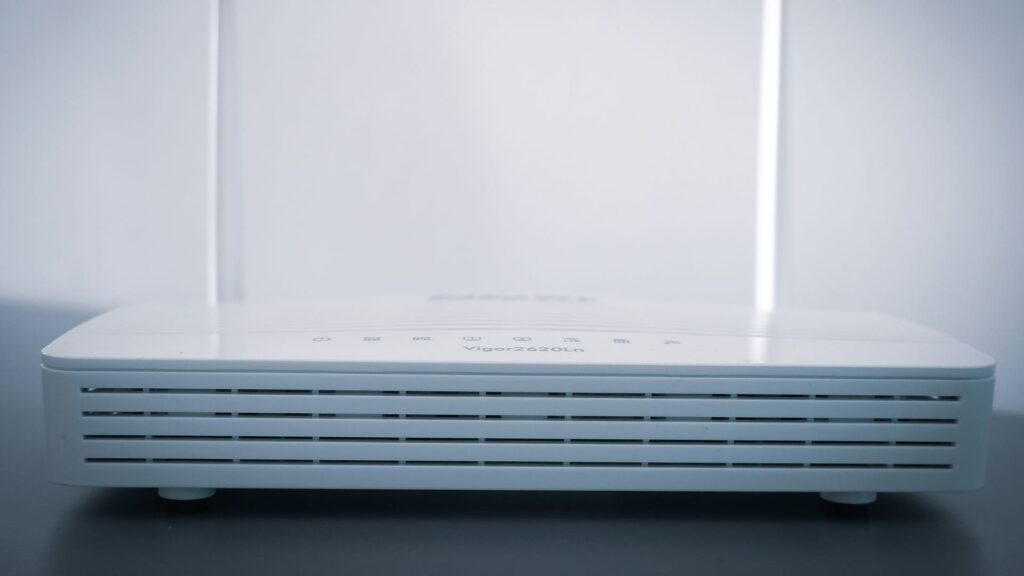
Pensez également à mettre à jour le firmware de votre box si votre opérateur le propose, ces mises à jour corrigent régulièrement des failles de sécurité connues.
La FAQ pour sécuriser son Wi-Fi
Est-ce que ces réglages fonctionnent avec toutes les boxes Internet ?
Oui, les options décrites (WPA2/WPA3, désactivation du WPS, réseau invité) sont disponibles sur les boxes des principaux opérateurs français : Orange Livebox, SFR Box, Bbox Bouygues et Freebox. L’emplacement des menus varie selon les modèles, mais les fonctions existent sur la quasi-totalité des équipements récents.
Faut-il recommencer ces réglages si je change de box ou d’opérateur ?
Oui. Chaque nouvelle box arrive avec ses réglages d’usine. Si vous changez de matériel ou d’opérateur, reprenez ce tutoriel depuis le début, les modifications ne se transfèrent pas automatiquement.
Est-ce que changer le mot de passe Wi-Fi ralentit ma connexion ?
Non. Le mot de passe et le type de chiffrement n’ont aucun impact sur la vitesse de votre connexion Internet. Passer en WPA3 peut légèrement modifier la latence sur des appareils très anciens, mais c’est imperceptible dans l’usage quotidien.
Peut-on sécuriser son Wi-Fi sans accéder à l’interface de la box ?
Non, pas complètement. Les réglages décrits ici nécessitent d’accéder à l’interface d’administration de votre box. Si vous avez perdu l’identifiant ou le mot de passe administrateur, contactez le service client de votre opérateur, ils peuvent vous accompagner ou vous indiquer comment réinitialiser l’accès.
Comment savoir si quelqu’un utilise mon Wi-Fi sans autorisation ?
La plupart des interfaces de box proposent une section « Appareils connectés » ou « Liste des clients DHCP » qui affiche tous les équipements actifs sur votre réseau. Si vous y voyez des noms que vous ne reconnaissez pas, changez immédiatement votre mot de passe Wi-Fi.
Est-ce qu’un VPN remplace ces réglages ?
Non. Un VPN chiffre votre trafic Internet vers l’extérieur, mais ne sécurise pas l’accès à votre réseau local. Les deux approches sont complémentaires : les réglages de box protègent votre réseau domestique, le VPN protège vos données en transit.