

Mettre un contrôle parental sur iPhone se fait directement dans les réglages d’iOS, via la fonction Temps d’écran. Aucune application à installer : en quelques minutes, vous filtrez les contenus inappropriés, limitez le temps passé sur les applications et bloquez les achats non autorisés, sur l’appareil ou à distance.
Ce que ce guide couvre :
- Activer et verrouiller Temps d’écran par un code parental
- Choisir entre configuration sur l’appareil ou gestion à distance
- Filtrer les contenus web, applications et achats
- Limiter le temps d’utilisation, globalement ou par application
- Connaître les limites de cette protection et quand passer à une solution dédiée
Temps d’écran : l’outil de contrôle parental intégré à l’iPhone
Apple intègre un outil de contrôle parental à tous les iPhone récents : Temps d’écran. Vous n’avez donc rien à acheter ni à télécharger pour commencer.
Temps d’écran permet de définir des règles d’usage sur l’appareil de votre enfant : durée d’utilisation, applications autorisées, contenus accessibles et autorisations d’achat. Ces règles sont verrouillées par un code à quatre chiffres distinct du code de déverrouillage de l’iPhone.
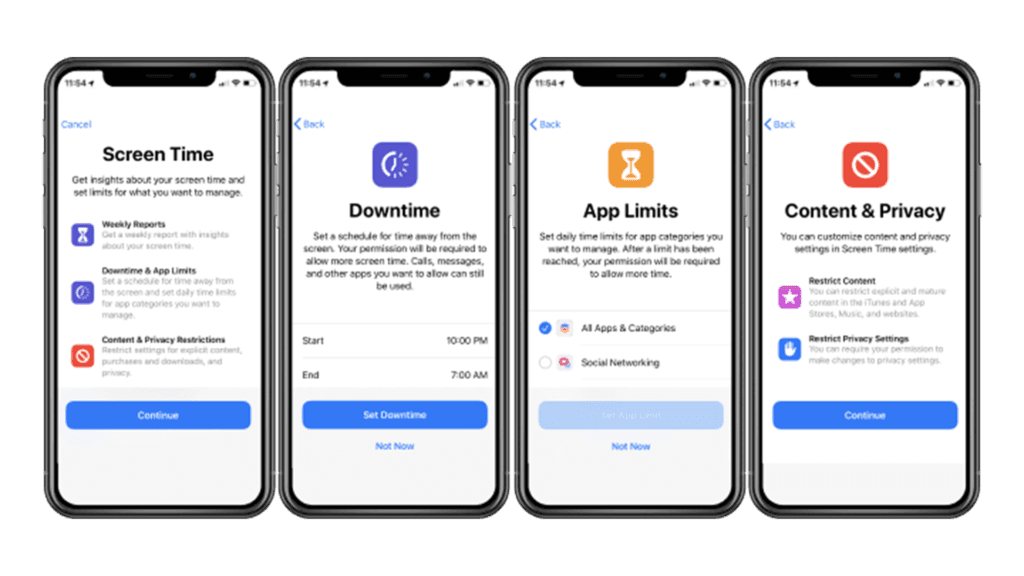
Ce code parental est l’élément central : sans lui, votre enfant ne peut pas modifier les restrictions que vous avez définies. C’est aussi son principal point faible, comme nous le verrons plus loin.
Sur l’appareil ou à distance : quelle méthode choisir ?
Avant de configurer, choisissez l’approche adaptée à l’âge et à l’autonomie de votre enfant.
- Pour un enfant qui utilise un iPhone que vous gérez vous-même (jeune enfant, appareil familial), configurez Temps d’écran directement sur l’appareil.
- Pour un enfant ou un adolescent qui a son propre iPhone, reliez son appareil au vôtre via le Partage familial. Vous pilotez alors ses réglages à distance, depuis votre propre téléphone, sans avoir l’appareil en main.
Les deux méthodes utilisent Temps d’écran. La différence tient à l’endroit depuis lequel vous gérez les règles.
Mettre un contrôle parental sur iPhone : Les étapes
Voici la marche à suivre pour une configuration directement sur l’appareil de l’enfant.
- Ouvrez les Réglages de l’iPhone, puis touchez Temps d’écran.
- Touchez Activer Temps d’écran, puis Continuer.
- À la question « Cet iPhone est-il à vous ou à votre enfant ? », sélectionnez Cet iPhone appartient à mon enfant.
- Suivez les écrans pour définir d’éventuelles pauses et limites, puis touchez Utiliser un code Temps d’écran.
- Saisissez un code à quatre chiffres que votre enfant ne connaît pas. Notez-le précieusement : il vous sera demandé pour toute modification future.
- Confirmez le code. Temps d’écran est désormais actif et verrouillé.
Ce code est différent du code de déverrouillage de l’iPhone. Choisissez-en un qui n’a aucun lien évident avec une date connue de votre enfant.
Gérer le contrôle parental à distance via le Partage familial
Si votre enfant possède son propre iPhone, le Partage familial vous évite d’avoir à manipuler son appareil à chaque réglage.
- Sur votre iPhone, ouvrez Réglages, touchez votre nom, puis Partage familial.
- Ajoutez votre enfant comme membre de la famille, ou sélectionnez son compte s’il existe déjà.
- Touchez son nom, puis Temps d’écran, et configurez les restrictions à distance.
- Les règles s’appliquent à son iPhone, et toute demande de modification de sa part vous est notifiée.
Cette méthode est idéale pour un préadolescent ou un adolescent : vous gardez le contrôle sans être physiquement devant l’appareil, et vous ajustez les règles à mesure qu’il gagne en autonomie.
Filtrer les contenus et les applications sur iPhone
Une fois Temps d’écran activé, vous accédez aux Restrictions relatives au contenu et à la confidentialité, le cœur du filtrage parental.
- Dans Temps d’écran, touchez Restrictions relatives au contenu et à la confidentialité, puis saisissez votre code parental.
- Activez l’interrupteur en haut de l’écran pour appliquer les restrictions.
- Touchez Restrictions relatives au contenu pour définir l’âge autorisé sur les films, séries, applications et livres.
- Dans Contenu web, choisissez Limiter les sites web pour adultes pour bloquer automatiquement les sites au contenu explicite.
- Pour aller plus loin, vous pouvez n’autoriser qu’une liste de sites précis via Sites web autorisés uniquement.
Le filtrage web d’Apple bloque la majorité des sites pour adultes connus, mais aucun filtre automatique n’est exhaustif. Combinez-le toujours avec le dialogue.
Limiter les achats et les téléchargements sur l’AppStore
Les achats accidentels ou non autorisés sont une source fréquente de mauvaises surprises. Temps d’écran permet de les encadrer.
- Dans Restrictions relatives au contenu et à la confidentialité, touchez Achats sur iTunes Store et App Store.
- Réglez Installation d’apps, Suppression d’apps et Achats intégrés sur Ne pas autoriser ou Exiger le mot de passe.
- Pour les enfants en Partage familial, activez Demander pour acheter : chaque demande d’achat ou de téléchargement vous est envoyée pour validation.
L’option Exiger le mot de passe est un bon compromis : votre enfant peut demander une application, mais rien ne s’installe sans votre accord.
Définir des limites de temps d’écran
Vous pouvez aussi encadrer la durée d’utilisation, soit globalement, soit application par application.
- Dans Temps d’écran, touchez Temps d’arrêt pour bloquer l’appareil sur une plage horaire (la nuit, par exemple).
- Touchez Limites d’apps pour fixer une durée quotidienne par catégorie d’applications (réseaux sociaux, jeux, etc.).
- Utilisez Toujours autorisées pour garder certaines apps accessibles en permanence, comme le téléphone ou les messages d’un parent.
Une fois la limite atteinte, l’application se verrouille et nécessite votre code parental pour être prolongée.
Ce que le contrôle parental sur iPhone ne permet pas de faire
Temps d’écran est utile, mais il a des limites qu’il faut connaître pour ne pas se croire à l’abri de tout :
- Il ne résiste pas à un enfant qui connaît le code parental. S’il l’a vu par-dessus votre épaule ou deviné, il peut désactiver l’ensemble des restrictions. Les adolescents trouvent aussi régulièrement des contournements partagés en ligne.
- Il ne filtre pas finement les contenus à l’intérieur des applications. Le filtrage web ne s’applique pas toujours à ce qui circule dans les réseaux sociaux ou les messageries, où se concentre une grande partie des risques de cyberharcèlement.
- Il ne remplace pas le dialogue. Aucun réglage ne protège un enfant aussi bien qu’une conversation régulière sur ce qu’il fait en ligne et sur ce qu’il peut vous dire sans crainte.
Enfin, il est limité à l’écosystème Apple. Si votre enfant utilise aussi un PC, une tablette Android ou une console, Temps d’écran ne les couvre pas. Pour YouTube en particulier, qui concentre une large part du temps d’écran des enfants, vous pouvez compléter avec notre guide dédié pour mettre un contrôle parental sur YouTube.
La FAQ du contrôle parental iPhone
Comment mettre un contrôle parental sur un iPhone ?
Ouvrez Réglages, touchez Temps d’écran, puis Activer Temps d’écran. Indiquez que l’iPhone appartient à votre enfant et définissez un code parental à quatre chiffres. Vous accédez ensuite aux restrictions de contenu, d’achats et de temps d’utilisation.
Le contrôle parental iPhone est-il gratuit ?
Oui. Temps d’écran est intégré gratuitement à iOS sur tous les iPhone récents. Vous n’avez ni application à acheter ni abonnement à souscrire pour filtrer les contenus et limiter le temps d’écran.
Mon enfant peut-il désactiver le contrôle parental ?
Pas sans le code parental Temps d’écran. C’est pourquoi ce code doit rester secret et différent du code de déverrouillage. S’il le connaît, il peut lever toutes les restrictions : c’est la principale faiblesse de cette protection.
Peut-on mettre un contrôle parental sur l’iPhone à distance ?
Oui, via le Partage familial. En reliant l’iPhone de votre enfant à votre compte, vous gérez ses réglages Temps d’écran depuis votre propre téléphone, sans avoir son appareil en main.
Temps d’écran suffit-il pour protéger mon enfant en ligne ?
Pour un usage simple, oui. Mais il filtre mal les contenus à l’intérieur des applications et se contourne s’il connaît le code. Pour un filtrage multi-appareils plus difficile à déjouer, une solution dédiée comme Qustodio est plus adaptée.
Faut-il un contrôle parental différent selon l’âge de l’enfant ?
Oui. Pour un jeune enfant, un filtrage strict des contenus et des achats suffit. Pour un adolescent, privilégiez les limites de temps et le dialogue plutôt qu’un blocage total, plus facile à contourner et souvent vécu comme une intrusion.